LinkedIn vers CRM : guide d'importation de leads étape par étape
Exportez les connexions LinkedIn, nettoyez et mappez les champs CSV, et importez ou automatisez la synchronisation des leads dans votre CRM avec les meilleures pratiques pour éviter les doublons et les données obsolètes.
 Julien Gadea
Vous souhaitez transformer les connexions LinkedIn en opportunités de vente ? Voici comment transférer en toute transparence les prospects LinkedIn vers votre CRM pour un meilleur suivi des ventes, des suivis plus rapides et des flux de travail automatisés.
Pourquoi synchroniser LinkedIn avec votre CRM ?
- 80 % des B2B prospects issus des réseaux sociaux proviennent de LinkedIn.
- Un suivi dans un délai de 1 minute augmente les conversions de 391 %.
- L'automatisation de l'importation de prospects permet d'économiser jusqu'à 10 heures par semaine.
Ce dont vous aurez besoin :
- LinkedIn Accès à l'exportation de données : téléchargez vos connexions sous forme de fichier CSV via les Paramètres et confidentialité.
- Compatibilité CRM : assurez-vous que votre CRM accepte les importations CSV et vérifiez les limites de taille de fichier.
- Outils d'automatisation (facultatif) : utilisez des outils tels que SalesMind AI pour la synchronisation en temps réel et l'enrichissement des données.
Étapes pour importer des prospects LinkedIn :
- Exporter les données de LinkedIn : demandez un fichier ZIP contenant les détails de vos connexions.
- Nettoyer les données : supprimez les contacts non pertinents, corrigez les problèmes de formatage et assurez-vous que les champs correspondent à la structure de votre CRM.
- Importer vers CRM : téléchargez le fichier CSV nettoyé, mappez les champs et recherchez les doublons.
Automatisez avec SalesMind AI :
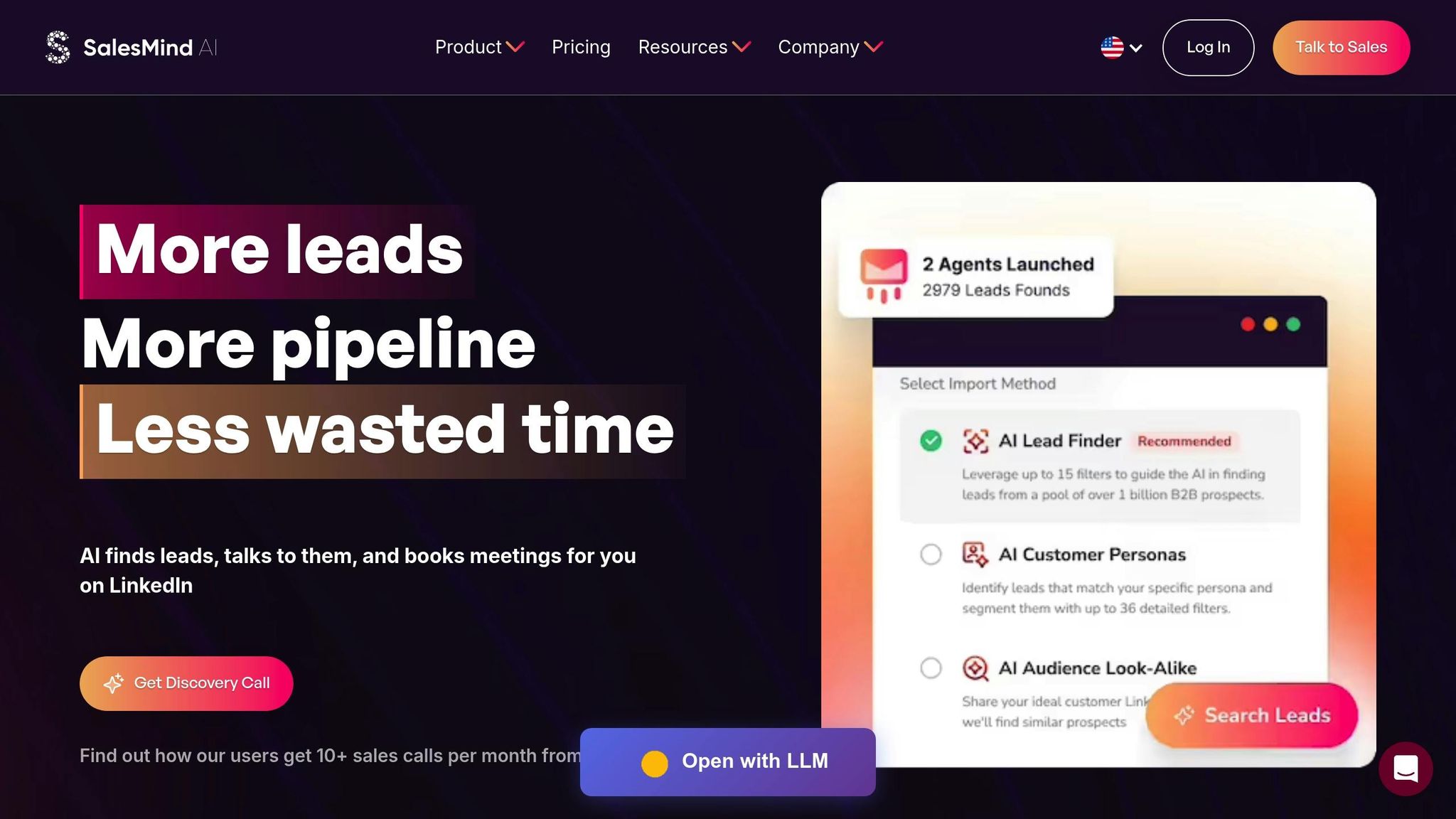
- Synchronisez les prospects directement depuis LinkedIn Sales Navigator.
- Enrichissez vos contacts avec des adresses e-mail et des numéros de téléphone vérifiés.
- Économisez jusqu'à 40 heures par semaine et augmentez votre productivité.
En suivant ces étapes, vous pouvez centraliser vos prospects LinkedIn dans votre CRM, permettant ainsi des réponses plus rapides et des opérations de vente plus efficaces.
Comment exporter des pistes LinkedIn vers n'importe quel CRM - Méthode simple et rapide🚀 | Édition 2025
Ce dont vous avez besoin avant de commencer
Avant de vous lancer dans le processus d'importation, assurez-vous que tout est en place pour que tout se déroule sans problème.
LinkedIn Accès à l'exportation de données
Pour commencer, accédez à la section Confidentialité des données sous Paramètres et confidentialité sur LinkedIn pour demander une archive de données. [5][4]. Gardez à l'esprit que ce processus doit être effectué sur un ordinateur : l'application mobile de LinkedIn ne prend pas en charge les exportations de données. [5][4].
Remarque importante : vous ne pouvez exporter les adresses e-mail que des connexions qui ont explicitement autorisé leurs connexions de premier degré à les télécharger. [5][4]. Comme le dit Simone Morgan de Nutshell :
LinkedIn donne la priorité à l'utilisateurconfidentialité et n'inclut les adresses e-mail dans les exportations que lorsque les connexions l'ont explicitement autorisé dans leurs paramètres de visibilité [4].
Pour les connexions qui n'ont pas activé le partage de courrier électronique, ces champs apparaîtront vides dans votre exportation.
Si vous prévoyez d'utiliser Sales Navigator pour effectuer une synchronisation directement avec votre CRM au lieu de gérer les exportations CSV manuelles, vous devrez appartenir au niveau Advanced Plus, qui est le niveau d'abonnement le plus élevé de LinkedIn [4][6]. Toutefois, pour les exportations de base, un compte LinkedIn standard fonctionne très bien.
Compatibilité CRM et préparation des données
La plupart des CRM sont conçus pour accepter les fichiers CSV, et les archives de données de LinkedIn fournissent généralement un fichier « Connections.csv ». Ce fichier comprend des informations clés telles que le prénom, le nom, l'adresse e-mail (si disponible), l'entreprise, le titre du poste et l'URL LinkedIn [5]. Avant d'importer, ouvrez le CSV et comparez ses en-têtes de colonnes avec les noms de champs de votre CRM. Vous devrez peut-être renommer certaines colonnes pour vous assurer qu'elles correspondent.
Vérifiez également les limites de taille de fichier de votre CRM : de nombreuses importations plafonnent à environ 150 Mo ou 250 000 lignes [2]. Prenez le temps de nettoyer le CSV en résolvant les problèmes de formatage, tels que la suppression des émojis ou des caractères spéciaux [4][2].
Une fois que votre fichier est nettoyé et correspond à la structure de votre CRM, vous êtes prêt à importer vos prospects.
Outils facultatifs pour l'automatisation
L'exportation et la gestion manuelles de fichiers CSV peuvent s'avérer fastidieuses, et vos données peuvent facilement devenir obsolètes, étant donné que plus de 30 % des données de B2B changent chaque année [6]. Des outils tels que SalesMind AI peuvent vous faciliter la vie en automatisant ce processus. Au lieu d'exporter, de nettoyer et de télécharger des données à plusieurs reprises, ces plates-formes peuvent synchroniser les prospects LinkedIn directement avec votre CRM en temps réel. Ils peuvent même enrichir vos contacts en trouvant des adresses e-mail et des numéros de téléphone vérifiés qui ne sont pas inclus dans les exportations LinkedIn standard, vous évitant ainsi les tracas des mises à jour manuelles [6].
Une fois ces étapes couvertes, vous serez prêt à importer en toute transparence vos prospects LinkedIn dans votre CRM.
Comment importer des prospects LinkedIn dans votre CRM
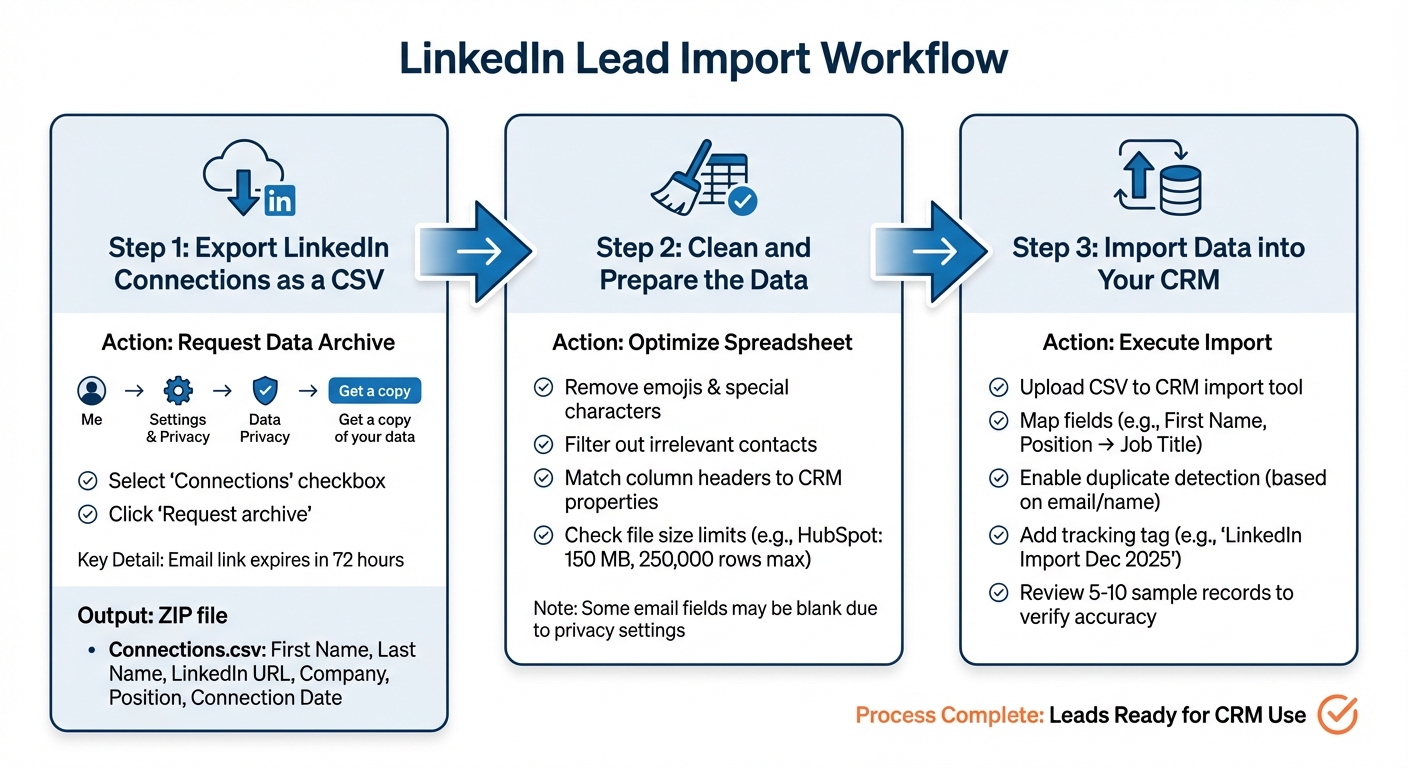
Processus en 3 étapes pour importer des prospects LinkedIn dans votre CRM
Une fois vos données prêtes, suivez ces étapes pour intégrer en toute transparence vos prospects LinkedIn dans votre CRM.
Étape 1 : Exporter les connexions LinkedIn au format CSV
Commencez par cliquer sur l'icône "Moi" sur LinkedIn, puis accédez à Paramètres et confidentialité → Confidentialité des données → Obtenir une copie de vos données. Au lieu de télécharger l'intégralité de votre archive de données, sélectionnez "Vous voulez quelque chose en particulier ?" et cochez la case "Connexions". Ccliquez sur "Demander une archive" pour continuer. Dans quelques minutes, vous recevrez un e-mail contenant un lien de téléchargement[5].
Gardez à l'esprit que ce lien expire après 72 heures.[5]. Le téléchargement se fera dans un fichier ZIP contenant un Connections.csv. Ce fichier comprend des détails tels que le prénom, le nom, l'URL de LinkedIn, l'entreprise, le poste et la date de votre connexion. Assurez-vous de télécharger ce fichier sur un appareil sécurisé.
Étape 2 : Nettoyer et préparer les données
Ouvrez le fichier CSV et examinez attentivement les données. Vous remarquerez peut-être que certains champs d'e-mail sont vides. Cela se produit car LinkedIn n'inclut les e-mails que si la connexion les a rendus visibles. De plus, supprimez tous les emojis ou caractères spéciaux des champs de nom pour garantir la compatibilité avec votre CRM.
Utilisez des filtres dans votre tableur pour éliminer les contacts sans rapport avec vos efforts de vente, tels que les relations personnelles ou les pistes obsolètes. Conservez uniquement les contacts qui correspondent à vos objectifs commerciaux. Assurez-vous que le fichier est propre et organisé, avec des en-têtes de colonnes qui correspondent aux noms de propriétés dans votre CRM.
Avant de continuer, vérifiez que la taille du fichier répond aux exigences de votre CRM. Par exemple, HubSpot autorise les fichiers jusqu'à 150 Mo et 250 000 lignes pour les fichiers standard. comptes[2][7].
Étape 3 : Importer des données dans votre CRM
Une fois votre CSV correctement formaté, ouvrez l'outil d'importation de votre CRM et téléchargez le fichier. Suivez les invites pour mapper les champs de votre CSV aux propriétés correspondantes dans votre CRM. Par exemple, mappez « Prénom » au champ « Prénom », « Poste » à « Titre du poste », et ainsi de suite.
La plupart des CRM disposent de fonctionnalités de détection des doublons, souvent basées sur des adresses e-mail ou des noms. Utilisez-le pour identifier et résoudre les doublons avant de finaliser l'importation. Pour faciliter le suivi, envisagez de marquer ces prospects avec quelque chose comme "LinkedIn Importer décembre 2025."
Une fois l'importation terminée, examinez un échantillon aléatoire de 5 à 10 enregistrements pour vous assurer que tout a été correctement mappé et que les données apparaissent comme prévu. Cette vérification finale permet de confirmer que vos prospects LinkedIn sont prêts à être utilisés dans votre CRM.
sbb-itb-817c6a5
Automatisation du processus avec SalesMind AI
L'exportation et l'importation manuelles de fichiers CSV sont une perte de temps. L'automatisation des importations de leads simplifie non seulement votre flux de travail, mais améliore également la qualité de vos données CRM, permettant des suivis plus rapides. SalesMind AI élimine ce processus fastidieux en s'intégrant directement à LinkedIn Sales Navigator. En un seul clic, il extrait les données de prospects directement dans vos campagnes, garantissant ainsi la fluidité et l'efficacité de votre flux de travail.
Fonctionnalités clés pour l'automatisation
SalesMind AI propose une gamme d'outils d'automatisation conçus pour faciliter l'importation de prospects LinkedIn. Voici ce qu'il peut faire :
- Importation instantanée de prospects : extrait les résultats de recherche de LinkedIn Sales Navigator directement dans vos campagnes actives.
- Synchronisation automatique : maintient à jour les listes de prospects enregistrées en les synchronisant automatiquement.
- Actualisation en un clic : met à jour en permanence vos données de prospects en ajoutant de nouveaux prospects correspondant à vos recherches existantes.
- Boîte de réception unifiée : regroupe toutes les conversations LinkedIn au même endroit, ce qui simplifie le suivi des réponses et le déplacement des prospects prometteurs vers votre CRM.
- Scoring avancé des prospects : classe les contacts en fonction de leur engagement et des détails de leur profil, vous aidant ainsi à prioriser la sensibilisation.
- Listes d'équipe partagées : évite les efforts en double en garantissant que tous les membres de votre équipe travaillent avec les mêmes données.
En automatisant ces tâches, SalesMind AI permet aux utilisateurs d'économiser un nombre impressionnant de 40 heures par semaine - du temps qui serait autrement consacré aux exportations manuelles, au nettoyage des données et aux tâches de synchronisation. Et ce n'est pas tout : cela conduit également à de meilleurs résultats de vente en garantissant que vos données sont toujours à jour et exploitables. [8]
Avantages pour les équipes commerciales
Les équipes commerciales utilisant SalesMind AI obtiennent systématiquement des résultats impressionnants. En moyenne, ils génèrent une valeur de pipeline de 100 000 $ par mois, avec des taux d'acceptation de 40 % pour les demandes de connexion et des taux de réponse de 45 %. [8]
"SalesMind AI nous offre un nouveau canal de vente de LinkedIn... Cela réduit le temps de travail et nous aide à conclure des affaires. Le meilleur produit de vente de B2B que j'ai jamais utilisé."
– Si Wen, directeur commercial régional, ADI Resourcing [8]
L'extension Chrome de la plateforme ajoute une autre couche de commodité. Il maintient les LinkedIn sessions actives et fournit même des informations sur la personnalité MBTI pour chaque prospect. Cela permet aux commerciaux de personnaliser leur message avant de vous contacter, ce qui leur donne une meilleure chance d'établir des liens significatifs. [9]
Bonnes pratiques de gestion des prospects importés
La gestion efficace des leads importés est essentielle au maintien d'un CRM productif. Une mauvaise gestion des données peut entraîner des pertes importantes – jusqu'à $1 000 milliards par an en perte de productivité commerciale – souvent causées par des enregistrements en double et des erreurs manuelles lors de la saisie des données [1]. En suivant quelques pratiques intelligentes, vous pouvez vous assurer que votre CRM reste propre, à jour et conforme, en vous appuyant sur les efforts antérieurs visant à héberger des prospects de qualité.
Activer la détection des doublons
Avant d'importer un fichier CSV, activez la fonction de détection des doublons intégrée à votre CRM. Les plateformes populaires telles que HubSpot, Salesforce, Pipedrive et Zoho peuvent identifier automatiquement les doublons en faisant correspondre les adresses e-mail, les noms ou les enregistrements de l'entreprise. Pendant le processus d'importation, de nombreux CRM proposent une étape « Aperçu » ou « Correspondance », vous permettant d'ignorer ou de fusionner les enregistrements qui partagent une adresse e-mail ou un numéro de téléphone avec des entrées existantes.
Pour une protection supplémentaire, pensez à des outils tels que Hublead ou Surfer. Ces extensions de navigateur peuvent vérifier si un profil LinkedIn est déjà dans votre base de données avant de l'ajouter. Pour réduire davantage les entrées en double, assurez-vous que les identifiants uniques, tels que les URL de LinkedIn ou les adresses e-mail, sont correctement mappés lors des importations. Planifiez régulièrement des audits, hebdomadaires ou mensuels, pour détecter les entrées redondantes causées par les outils d'automatisation ou les membres de l'équipe.
Garder votre CRM exempt de doublons n'est qu'un début. La mise à jour régulière de vos données est tout aussi essentielle.
Planifier des mises à jour régulières des données
Les donnéesB2B ont un taux de dégradation élevé, avec plus de 30 % devenant obsolètes chaque année [6]. Les changements d'emploi, les fermetures d'entreprises et les adresses e-mail invalides peuvent tous affecter la qualité de vos données. Pour garder une longueur d'avance, planifiez des mises à jour régulières : hebdomadaires pour les comptes actifs et mensuelles pour une maintenance plus large.
Si vous utilisez LinkedIn Sales Navigator Advanced Plus, la fonctionnalité « Validation des données » peut changer la donne. Il signale les contacts qui ont changé d'entreprise, vous aidant ainsi à identifier les transactions susceptibles d'être à risque [3].
De plus, lors de l'exportation de profils depuis LinkedIn, limitez les exportations quotidiennes à 200 à 500 profils. Cela imite le comportement naturel et réduit le risque de déclenchement des systèmes de sécurité de LinkedIn [6].
Maintenir la conformité des données
Utilisez toujours des outils qui se connectent via les API officielles de LinkedIn plutôt que des plateformes de scraping. Le scraping implique souvent le partage de cookies de session, ce qui compromet vos informations d'identification et viole les politiques de sécurité de LinkedIn. LinkedIn n'inclut les adresses e-mail dans les exportations que lorsque les utilisateurs l'ont explicitement autorisé dans leurs paramètres de confidentialité, garantissant ainsi que la confidentialité reste une priorité.
Utilisez les données exportées de manière responsable et uniquement à des fins commerciales légitimes. Vendre des données utilisateur à des tiers est non seulement contraire à l'éthique, mais enfreint également les conditions d'utilisation de LinkedIn [4]. Assurez-vous que votre sensibilisation inclut des options de désinscription claires et honorez rapidement les demandes de désabonnement afin de vous conformer au RGPD, au CCPA et aux lois anti-spam. Bien que l'importation de vos propres connexions LinkedIn soit autorisée, il est essentiel de respecter les lois sur la protection des données et les conditions d'utilisation de LinkedIn [4].
Conclusion
Introduire des prospects LinkedIn dans votre CRM ne doit pas être compliqué. En respectant les étapes décrites dans ce guide, vous pouvez conserver toutes les données de votre réseau professionnel au même endroit, automatiser les flux de travail et donner à votre équipe commerciale un accès instantané aux prospects hautement prioritaires.
Cette approche s'appuie sur les bases dont nous avons déjà discuté. Le succès se résume à préparer correctement vos données, à permettre la détection des doublons et à planifier des mises à jour régulières pour que tout reste à jour. S'appuyer sur les exportations CSV manuelles fait non seulement perdre du temps, mais augmente également le risque d'erreurs. Ces améliorations font de votre CRM un outil fiable pour des suivis rapides et efficaces.
SalesMind AI va encore plus loin avec des fonctionnalités telles que la synchronisation en 1 clic, AI-powenrichissement des données enrichies et déduplication automatique. Les équipes commerciales qui l'utilisent ont signalé un taux d'acceptation de 40 %, un taux de réponse de 45 % [11] et, pour certaines, une productivité multipliée par 10 [10]. Comme Alex L., CTO chez Slash Co, l'a partagé :
"Dès la première semaine, SalesMind AI a multiplié par 10 ma productivité en matière de prospection de leads" [10].
FAQ
Comment importer avec précision les leads LinkedIn dans mon CRM ?
Pour vous assurer que les prospects LinkedIn sont correctement importés dans votre CRM, concentrez-vous sur le maintien de données propres, la configuration d'un mappage de champs approprié et l'utilisation de méthodes de synchronisation fiables. Commencez par exporter vos prospects LinkedIn via les Formulaires de génération de leads ou l'LinkedIn API Lead Gen. Une fois que vous disposez des données, examinez-les dans une feuille de calcul pour corriger les incohérences, puis choisissez une méthode d'importation qui fonctionne avec votre CRM. Les options incluent les téléchargements CSV manuels, la synchronisation intégrée via Sales Navigator ou l'utilisation d'un outil d'automatisation.
Lors du mappage des champs, alignez les points de données clés de LinkedIn tels que Prénom, Nom, Société et E-mail avec les champs correspondants dans votre CRM. Assurez-vous de formater les dates au format MM/JJ/AAAA et les nombres en utilisant les conventions américaines (par exemple, 1 000 pour mille). Avant de tout importer, testez un petit échantillon pour vérifier l'exactitude de votre cartographie et résoudre tout problème. Pour les mises à jour continues, envisagez d'automatiser le processus avec des outils tels que SalesMind AI pour que votre CRM soit constamment mis à jour avec de nouveaux prospects LinkedIn.
Quels sont les avantages d'utiliser des outils tels que SalesMind AI pour automatiser les importations de leads LinkedIn ?
L'utilisation d'outils tels que SalesMind AI simplifie l'importation de prospects LinkedIn dans votre CRM. Au lieu de perdre du temps en saisie manuelle de données, ces outils synchronisent instantanément les prospects, garantissant qu'ils sont prêts à être intégrés dans votre CRM en quelques secondes. Cela signifie que les équipes commerciales peuvent consacrer plus de temps à établir des relations et à conclure des affaires au lieu de s'enliser dans des tâches répétitives.
L'automatisation ne fait pas que gagner du temps, elle améliore également la précision. Avec des données à jour et précises, les suivis deviennent plus efficaces et les campagnes peuvent donner de meilleurs résultats. De plus, des fonctionnalités telles que la notation des leads basée sur AI et une boîte de réception unifiée aident à identifier et à hiérarchiser les meilleures opportunités. De cette façon, vous pouvez vous connecter avec les bons prospects au bon moment, tout en réduisant les efforts consacrés à la gestion des processus manuels.
Que dois-je faire s'il manque des adresses e-mail dans mon exportation de données LinkedIn ?
Si votre exportation LinkedIn n'inclut pas les adresses e-mail, la première étape consiste à identifier les lignes contenant des champs d'e-mail vides dans votre fichier CSV. Vous pouvez le faire facilement à l'aide d'outils comme Excel ou Google Sheets. Une fois identifié, vous avez deux options : soit supprimer ces lignes pour une importation plus propre, soit remplir les données manquantes à l'aide d'un outil de recherche d'e-mails.
Les extensions Chrome peuvent être particulièrement utiles pour rechercher des e-mails professionnels vérifiés liés à LinkedIn profils. Après avoir collecté ces e-mails, assurez-vous de les vérifier pour améliorer la délivrabilité et éviter les problèmes de rebond. Une fois les e-mails vérifiés, mettez à jour votre fichier CSV et importez-le en toute transparence dans votre CRM sans aucun problème.
Pour un flux de travail plus fluide, vous souhaiterez peut-être explorer des outils tels que SalesMind AI, qui peuvent automatiser l'ensemble du processus d'enrichissement des e-mails et d'intégration de LinkedIn, vous permettant ainsi d'économiser du temps et des efforts.
 JG
JG