LinkedIn a CRM: Guía paso a paso para importar clientes potenciales
Exporte LinkedIn conexiones, limpie y asigne campos CSV e importe o automatice la sincronización de clientes potenciales a su CRM con las mejores prácticas para evitar duplicados y datos obsoletos.
 Julien Gadea
¿Quieres convertir LinkedIn conexiones en oportunidades de ventas? Aquí te mostramos cómo puedes transferir sin problemas LinkedIn clientes potenciales a tu CRM para un mejor seguimiento de las ventas, seguimientos más rápidos y flujos de trabajo automatizados.
¿Por qué sincronizar LinkedIn con tu CRM?
- 80% de B2B clientes potenciales de las redes sociales provienen de LinkedIn.
- Hacer un seguimiento dentro de 1 minuto aumenta las conversiones en un 391 %.
- La automatización de las importaciones de clientes potenciales ahorra hasta 10 horas por semana.
Lo que necesitarás:
- LinkedIn Acceso a exportación de datos: descarga tus conexiones como un archivo CSV a través de la Configuración y privacidad de LinkedIn.
- Compatibilidad de CRM: asegúrese de que su CRM acepte importaciones CSV y verifique los límites de tamaño de archivo.
- Herramientas de automatización (opcional): utiliza herramientas como SalesMind AI para sincronización y enriquecimiento de datos en tiempo real.
Pasos para importar clientes potenciales LinkedIn:
- Exportar LinkedIn Datos: Solicita un archivo ZIP que contenga los detalles de tus conexiones.
- Limpiar los datos: elimine contactos irrelevantes, solucione problemas de formato y asegúrese de que los campos coincidan con la estructura de su CRM.
- Importar a CRM: cargue el CSV limpio, asigne campos y verifique si hay duplicados.
Automatizar con SalesMind AI:
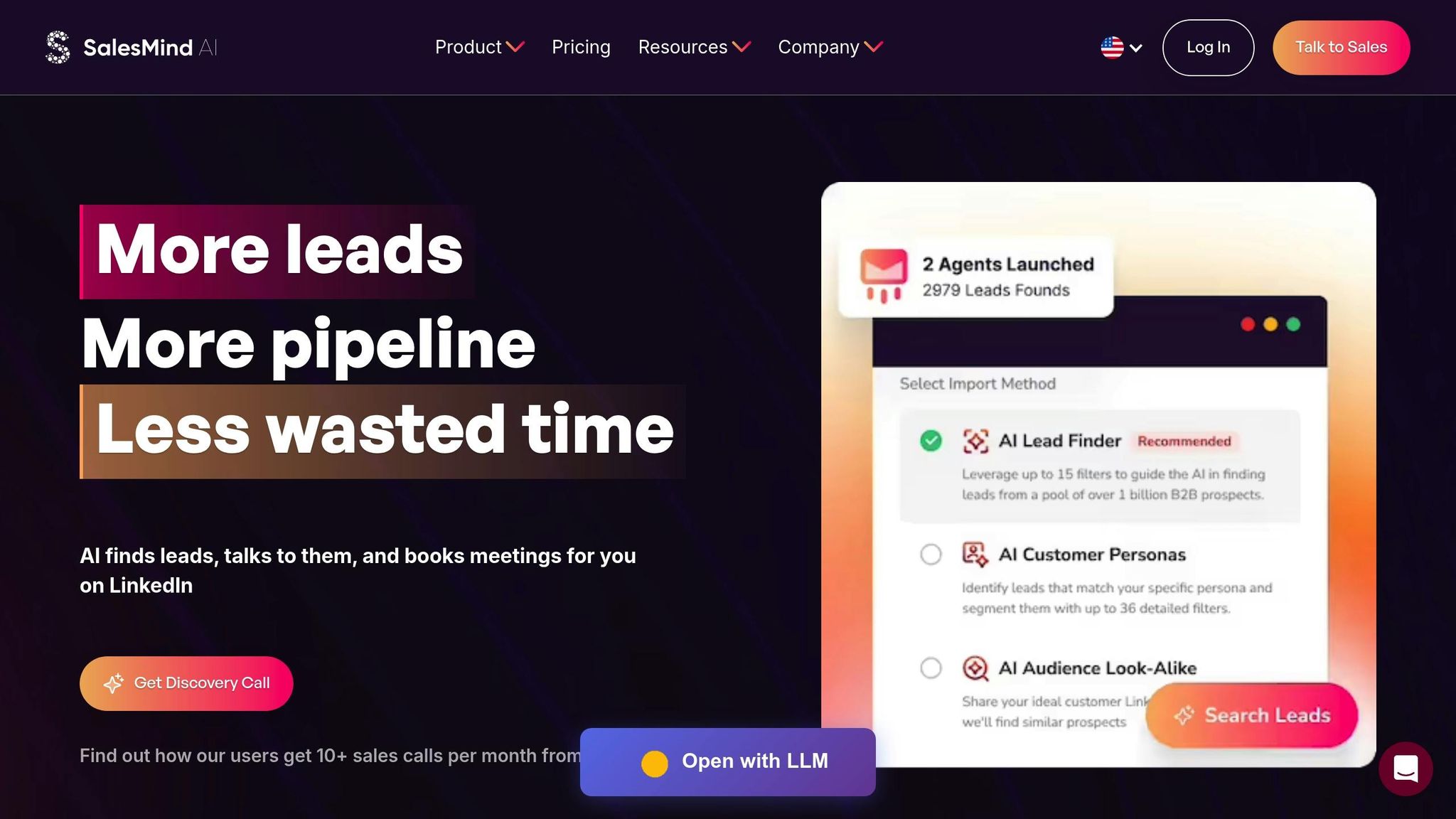
- Sincroniza clientes potenciales directamente desde LinkedIn Sales Navigator.
- Enriquezca los contactos con correos electrónicos y números de teléfono verificados.
- Ahorre hasta 40 horas por semana y aumente la productividad.
Al seguir estos pasos, puedes centralizar tus LinkedIn clientes potenciales en tu CRM, lo que permite respuestas más rápidas y operaciones de ventas más efectivas.
Cómo exportar LinkedIn clientes potenciales a cualquier CRM: forma rápida y sencilla🚀 | Edición 2025
Lo que necesitas antes de comenzar
Antes de sumergirse en el proceso de importación, asegúrese de tener todo en su lugar para que todo funcione sin problemas.
LinkedIn Acceso a exportación de datos
Para comenzar, dirígete a la sección Privacidad de datos en Configuración y privacidad en LinkedIn para solicitar un archivo de datos [5][4]. Tenga en cuenta que este proceso debe realizarse en una computadora: la aplicación móvil de LinkedIn no admite exportaciones de datos. [5][4].
Una nota importante: solo puedes exportar direcciones de correo electrónico de conexiones que hayan permitido explícitamente a sus conexiones de primer grado descargarlas [5][4]. Como dice Simone Morgan de Nutshell:
LinkedIn prioriza al usuarioprivacidad y solo incluye direcciones de correo electrónico en las exportaciones cuando las conexiones lo han permitido explícitamente en su configuración de visibilidad [4].
Para las conexiones que no han habilitado el uso compartido de correo electrónico, esos campos aparecerán en blanco en su exportación.
Si planeas utilizar Sales Navigator para sincronizar directamente con tu CRM en lugar de manejar exportaciones CSV manuales, deberás estar en el nivel Advanced Plus, que es el nivel de suscripción más alto de LinkedIn. [4][6]. Sin embargo, para exportaciones básicas, una cuenta LinkedIn estándar funciona bien.
Compatibilidad de CRM y preparación de datos
La mayoría de los CRM están diseñados para aceptar archivos CSV y el archivo de datos de LinkedIn generalmente proporciona un archivo "Connections.csv". Este archivo incluye detalles clave como nombre, apellido, dirección de correo electrónico (si está disponible), empresa, cargo y LinkedIn URL [5]. Antes de importar, abra el CSV y compare los encabezados de sus columnas con los nombres de los campos de su CRM. Es posible que tengas que cambiar el nombre de algunas columnas para asegurarte de que coincidan.
Además, verifique los límites de tamaño de archivos de su CRM: muchas importaciones limitan alrededor de 150 MB o 250 000 filas [2]. Tómese un tiempo para limpiar el CSV solucionando problemas de formato, como eliminar emojis o caracteres especiales [4][2].
Una vez que tu archivo esté limpio y coincida con la estructura de tu CRM, estarás listo para atraer a tus clientes potenciales.
Herramientas opcionales para automatización
Exportar y administrar archivos CSV manualmente puede ser tedioso, y es fácil que tus datos queden obsoletos, considerando que más del 30 % de los datos de B2B cambian cada año [6]. Herramientas como SalesMind AI pueden hacer la vida más fácil al automatizar este proceso. En lugar de exportar, limpiar y cargar datos repetidamente, estas plataformas pueden sincronizar LinkedIn clientes potenciales directamente con su CRM en tiempo real. Incluso pueden enriquecer sus contactos al encontrar correos electrónicos y números de teléfono verificados que no están incluidos en las exportaciones LinkedIn estándar, ahorrándole la molestia de tener que realizar actualizaciones manuales [6].
Una vez cubiertos estos pasos, estará listo para importar sin problemas sus LinkedIn clientes potenciales a su CRM.
Cómo importar LinkedIn clientes potenciales a tu CRM
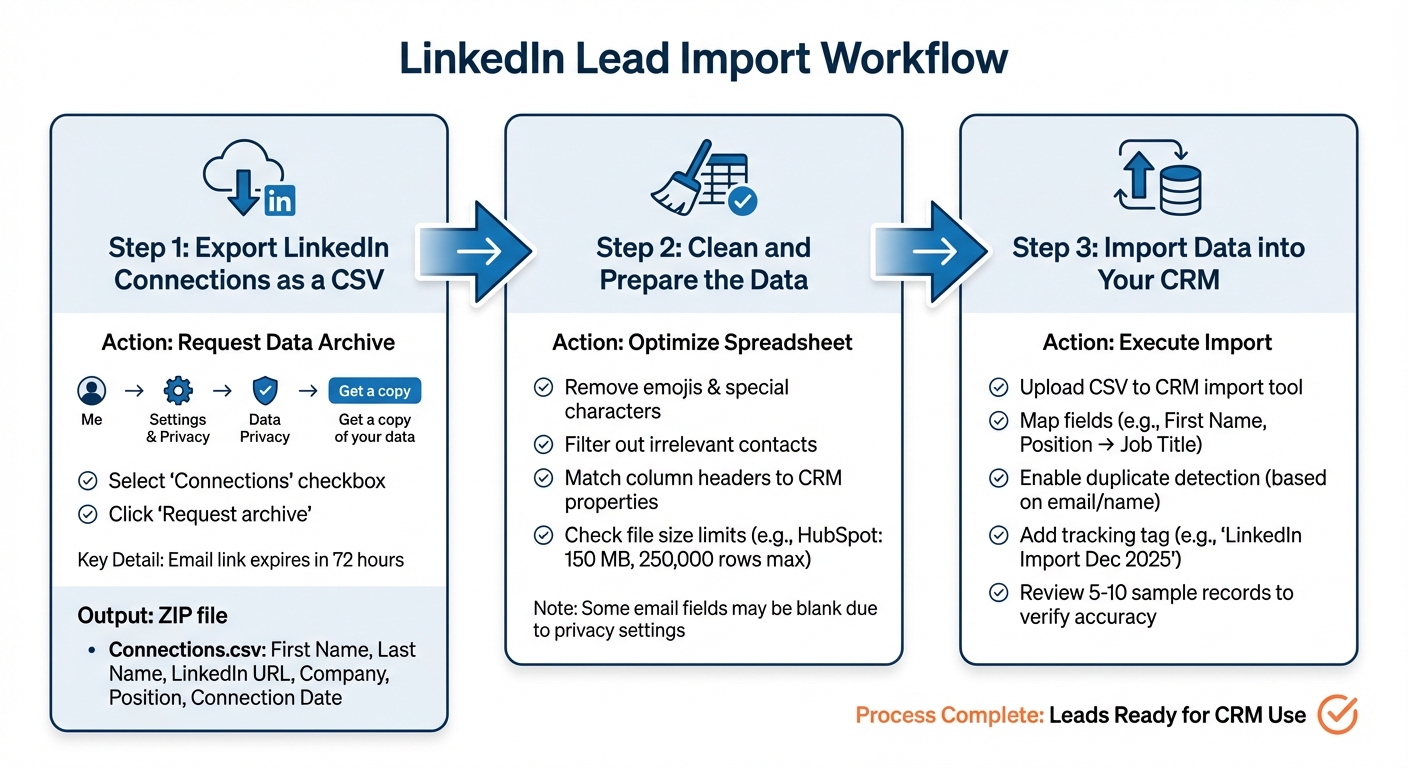
Proceso de 3 pasos para importar LinkedIn clientes potenciales a su CRM
Una vez que tus datos estén listos, sigue estos pasos para incorporar sin problemas tus LinkedIn clientes potenciales a tu CRM.
Paso 1: Exportar LinkedIn conexiones como CSV
Comienza haciendo clic en el ícono "Yo" en LinkedIn, luego ve a Configuración y privacidad → Privacidad de datos → Obtener una copia de tus datos. En lugar de descargar todo tu archivo de datos, selecciona "¿Quieres algo en particular?" y marca la casilla "Conexiones". doHaz clic en "Solicitar archivo" para continuar. En cuestión de minutos, recibirás un correo electrónico con un enlace de descarga[5].
Ten en cuenta que este enlace caduca después de 72 horas[5]. La descarga se realizará en un archivo ZIP que contiene un Connections.csv. Este archivo incluye detalles como nombre, apellido, LinkedIn URL, empresa, puesto y la fecha en que se conectó. Asegúrate de descargar este archivo en un dispositivo seguro.
Paso 2: Limpiar y preparar los datos
Abra el archivo CSV y revise cuidadosamente los datos. Es posible que notes que algunos campos de correo electrónico están en blanco; esto sucede porque LinkedIn solo incluye correos electrónicos si la conexión los ha hecho visibles. Además, elimine los emojis o caracteres especiales de los campos de nombre para garantizar la compatibilidad con su CRM.
Utilice filtros en su herramienta de hoja de cálculo para eliminar contactos irrelevantes para sus esfuerzos de ventas, como conexiones personales o clientes potenciales desactualizados. Mantenga solo los contactos que se alineen con sus objetivos comerciales. Asegúrese de que el archivo esté limpio y organizado, con encabezados de columna que coincidan con los nombres de las propiedades en su CRM.
Antes de continuar, confirma que el tamaño del archivo cumple con los requisitos de tu CRM. Por ejemplo, HubSpot permite archivos de hasta 150 MB y 250.000 filas para archivos estándar. cuentas[2][7].
Paso 3: Importa datos a tu CRM
Una vez que su CSV esté formateado correctamente, abra la herramienta de importación de su CRM y cargue el archivo. Siga las indicaciones para asignar los campos de su CSV a las propiedades correspondientes en su CRM. Por ejemplo, asigne "Nombre" al campo "Nombre", "Puesto" al "Puesto de trabajo", etc.
La mayoría de los CRM tienen funciones de detección de duplicados, a menudo basadas en direcciones de correo electrónico o nombres. Úselo para identificar y resolver duplicados antes de finalizar la importación. Para facilitar el seguimiento, considere etiquetar estos clientes potenciales con algo como "LinkedIn Importar diciembre de 2025".
Después de completar la importación, revise una muestra aleatoria de 5 a 10 registros para asegurarse de que todo se haya asignado correctamente y que los datos aparezcan como se esperaba. Esta verificación final ayuda a confirmar que sus LinkedIn clientes potenciales están listos para trabajar en su CRM.
sbb-itb-817c6a5
Automatizando el proceso con SalesMind AI
Exportar e importar manualmente archivos CSV consume mucho tiempo. Automatizar las importaciones de clientes potenciales no solo simplifica su flujo de trabajo sino que también mejora la calidad de sus datos de CRM, lo que permite realizar seguimientos más rápidos. SalesMind AI elimina este tedioso proceso al integrarse directamente con LinkedIn Sales Navigator. Con solo un clic, obtiene datos de clientes potenciales directamente en sus campañas, lo que mantiene su flujo de trabajo fluido y eficiente.
Funciones clave para la automatización
SalesMind AI incluye una variedad de herramientas de automatización diseñadas para facilitar la importación de LinkedIn clientes potenciales. Esto es lo que puede hacer:
- Importación instantánea de clientes potenciales: extrae los resultados de búsqueda de LinkedIn Sales Navigator directamente a sus campañas activas.
- Sincronización automática: mantiene actualizadas las listas de clientes potenciales guardadas sincronizándolas automáticamente.
- Actualización con un clic: actualiza continuamente los datos de tus clientes potenciales agregando nuevos clientes potenciales que coincidan con tus búsquedas existentes.
- Bandeja de entrada unificada: reúne todas las LinkedIn conversaciones en un solo lugar, lo que simplifica el seguimiento de las respuestas y el traslado de clientes potenciales prometedores a su CRM.
- Puntuación avanzada de clientes potenciales: Clasifica los contactos según la interacción y los detalles del perfil, lo que te ayuda a priorizar el alcance.
- Listas de equipos compartidos: evita la duplicación de esfuerzos al garantizar que todos los miembros de tu equipo trabajen con los mismos datos.
Al automatizar estas tareas, SalesMind AI ahorra a los usuarios unas impresionantes 40 horas por semana, tiempo que de otro modo se dedicaría a exportaciones manuales, limpieza de datos y tareas de sincronización. Y eso no es todo: también genera mejores resultados de ventas al garantizar que sus datos estén siempre actualizados y sean procesables. [8]
Beneficios para los equipos de ventas
Los equipos de ventas que utilizan SalesMind AI constantemente obtienen resultados impresionantes. En promedio, generan un valor de canalización de $100,000 por mes, con tasas de aceptación del 40% para solicitudes de conexión y tasas de respuesta del 45%. [8]
"SalesMind AI nos brinda un nuevo canal en LinkedIn ventas... Reduce el tiempo de trabajo y nos ayuda a cerrar los tratos. El mejor B2B producto de ventas que he usado."
– Si Wen, director comercial regional, recursos de ADI [8]
La extensión Chrome de la plataforma agrega otra capa de conveniencia. Mantiene LinkedIn sesiones activas e incluso proporciona información sobre la personalidad MBTI para cada cliente potencial. Esto permite a los representantes de ventas personalizar sus mensajes antes de comunicarse, brindándoles una mejor oportunidad de establecer conexiones significativas. [9]
Prácticas recomendadas para gestionar clientes potenciales importados
Administrar eficientemente los clientes potenciales importados es fundamental para mantener un CRM productivo. Una mala gestión de datos puede provocar pérdidas importantes: hasta $1 billón al año en pérdida de productividad de ventas, a menudo causadas por registros duplicados y errores manuales durante la entrada de datos [1]. Si sigue algunas prácticas inteligentes, puede asegurarse de que su CRM se mantenga limpio, actualizado y conforme, basándose en esfuerzos anteriores para albergar clientes potenciales de calidad.
Habilitar detección de duplicados
Antes de importar cualquier archivo CSV, active la función de detección de duplicados incorporada en su CRM. Plataformas populares como HubSpot, Salesforce, Pipedrive y Zoho pueden identificar automáticamente duplicados haciendo coincidir direcciones de correo electrónico, nombres o registros de la empresa. Durante el proceso de importación, muchos CRM ofrecen un paso de "Vista previa" o "Coincidencia", lo que le permite omitir o fusionar registros que comparten un correo electrónico o un número de teléfono con entradas existentes.
Para protección adicional, considere herramientas como Hublead o Navegar. Estas extensiones de navegador pueden verificar si un perfil LinkedIn ya está en su base de datos antes de agregarlo. Para reducir aún más las entradas duplicadas, asegúrese de que los identificadores únicos, como LinkedIn URL o direcciones de correo electrónico, se asignen con precisión durante las importaciones. Programe auditorías periódicamente, ya sea semanal o mensualmente, para detectar entradas redundantes causadas por herramientas de automatización o miembros del equipo.
Mantener su CRM libre de duplicados es solo el comienzo. Actualizar periódicamente tus datos es igualmente esencial.
Programar actualizaciones periódicas de datos
Los datos deB2B tienen una alta tasa de deterioro, con más del 30% quedando obsoletos anualmente [6]. Los cambios de trabajo, los cierres de empresas y las direcciones de correo electrónico no válidas pueden afectar la calidad de sus datos. Para mantenerse a la vanguardia, programe actualizaciones periódicas: semanalmente para cuentas activas y mensualmente para un mantenimiento más amplio.
Si estás utilizando LinkedIn Sales Navigator Advanced Plus, la función "Validación de datos" puede cambiar las reglas del juego. Marca contactos que han cambiado de empresa, lo que le ayuda a identificar acuerdos que podrían estar en riesgo [3].
Además, al exportar perfiles desde LinkedIn, limite las exportaciones diarias a 200-500 perfiles. Esto imita el comportamiento natural y reduce el riesgo de activar los sistemas de seguridad de LinkedIn [6].
Mantener el cumplimiento de los datos
Utilice siempre herramientas que se conecten a través de las API oficiales de LinkedIn en lugar de plataformas de scraping. El scraping a menudo implica compartir cookies de sesión, lo que compromete sus credenciales y viola las políticas de seguridad de LinkedIn. LinkedIn solo incluye direcciones de correo electrónico en las exportaciones cuando los usuarios lo han permitido explícitamente en su configuración de privacidad, lo que garantiza que la privacidad siga siendo una prioridad.
Utilice los datos exportados de manera responsable y únicamente para fines comerciales legítimos. Vender datos de usuario a terceros no solo no es ético sino que también viola los términos de servicio de LinkedIn [4]. Asegúrese de que su comunicación incluya opciones de exclusión voluntaria claras y acepte de inmediato las solicitudes de cancelación de suscripción para cumplir con el RGPD, la CCPA y las leyes antispam. Si bien se permite importar sus propias conexiones de LinkedIn, es fundamental respetar tanto las leyes de protección de datos como el Acuerdo de usuario de LinkedIn [4].
Conclusión
Incorporar LinkedIn clientes potenciales a su CRM no tiene por qué ser complicado. Si sigue los pasos cubiertos en esta guía, podrá mantener todos los datos de su red profesional en un solo lugar, automatizar los flujos de trabajo y brindarle a su equipo de ventas acceso instantáneo a prospectos de alta prioridad.
Este enfoque se basa en el trabajo preliminar que ya hemos analizado. El éxito se reduce a preparar sus datos adecuadamente, permitir la detección de duplicados y programar actualizaciones periódicas para mantener todo actualizado. Depender de las exportaciones CSV manuales no solo es una pérdida de tiempo sino que también aumenta la posibilidad de errores. Estas mejoras hacen de tu CRM una herramienta confiable para realizar seguimientos rápidos y eficientes.
SalesMind AI va un paso más allá con funciones como sincronización con 1 clic, AI-powEnriquecimiento de datos automatizado y deduplicación automática. Los equipos de ventas que lo utilizan han reportado una tasa de aceptación del 40%, una tasa de respuesta del 45% [11] y, para algunos, un aumento de 10 veces en la productividad [10]. Como compartió Alex L., CTO de Slash Co:
"Desde la primera semana, SalesMind AI aumentó 10 veces mi productividad en la prospección de clientes potenciales" [10].
Preguntas frecuentes
¿Cómo importo con precisión LinkedIn clientes potenciales a mi CRM?
Para asegurarse de que LinkedIn clientes potenciales se importen correctamente a su CRM, concéntrese en mantener datos limpios, configurar el mapeo de campos adecuado y utilizar métodos de sincronización confiables. Comience exportando sus LinkedIn clientes potenciales a través de formularios de generación de clientes potenciales o la LinkedIn API de generación de clientes potenciales. Una vez que tenga los datos, revíselos en una hoja de cálculo para corregir cualquier inconsistencia y luego elija un método de importación que funcione con su CRM. Las opciones incluyen cargas CSV manuales, sincronización integrada a través de Sales Navigator o el uso de una herramienta de automatización.
Al asignar campos, alinee los puntos de datos clave LinkedIn como Nombre, Apellido, Empresa y Correo electrónico con los campos correspondientes en tu CRM. Asegúrese de formatear las fechas como MM/DD/AAAA y los números usando las convenciones de EE. UU. (por ejemplo, 1000 por mil). Antes de importar todo, pruebe una pequeña muestra para verificar la precisión de su mapeo y solucionar cualquier problema. Para obtener actualizaciones continuas, considere automatizar el proceso con herramientas como SalesMind AI para mantener su CRM constantemente actualizado con nuevos LinkedIn clientes potenciales.
¿Cuáles son las ventajas de utilizar herramientas como SalesMind AI para automatizar LinkedIn importaciones de clientes potenciales?
Usar herramientas como SalesMind AI elimina la molestia de importar LinkedIn clientes potenciales a su CRM. En lugar de perder tiempo ingresando datos manualmente, estas herramientas sincronizan instantáneamente los clientes potenciales, lo que garantiza que estén listos para ingresar a su CRM en segundos. Esto significa que los equipos de ventas pueden dedicar más tiempo a establecer relaciones y cerrar acuerdos en lugar de atascarse en tareas repetitivas.
La automatización no solo ahorra tiempo, sino que también aumenta la precisión. Con datos actualizados y precisos, los seguimientos se vuelven más efectivos y las campañas pueden arrojar mejores resultados. Además, funciones como la puntuación de clientes potenciales impulsada por AI y una bandeja de entrada unificada ayudan a identificar y priorizar las principales oportunidades. De esta manera, puede conectarse con los clientes potenciales adecuados en el momento adecuado y, al mismo tiempo, reducir el esfuerzo dedicado a gestionar los procesos manuales.
¿Qué debo hacer si a mi LinkedIn exportación de datos le faltan direcciones de correo electrónico?
Si su LinkedIn exportación no incluye direcciones de correo electrónico, el primer paso es identificar las filas con campos de correo electrónico en blanco en su archivo CSV. Puede hacerlo fácilmente utilizando herramientas como Excel o Google Sheets. Una vez identificado, tiene dos opciones: eliminar estas filas para una importación más limpia o completar los datos faltantes usando una herramienta de búsqueda de correo electrónico.
Las extensiones de Chrome pueden ser particularmente útiles para encontrar correos electrónicos comerciales verificados vinculados a LinkedIn perfiles. Después de recopilar estos correos electrónicos, asegúrese de verificarlos para mejorar la capacidad de entrega y evitar problemas de rebote. Una vez que se verifiquen los correos electrónicos, actualice su archivo CSV e impórtelo sin problemas a su CRM sin ningún contratiempo.
Para un flujo de trabajo más fluido, es posible que desees explorar herramientas como SalesMind AI, que pueden automatizar todo el proceso de enriquecimiento del correo electrónico y la integración de LinkedIn, ahorrándote tiempo y esfuerzo.
 JG
JG